Die kleinen Helden im Browser-Tab: Favicons und ihre große Bedeutung
Favicon – Es ist klein, aber wichtig: das Website Icon im Browser. Diese winzigen Symbole, die in der Regel in der Adressleiste eines Browsers oder neben dem Seitentitel in den Lesezeichen auftauchen, mögen auf den ersten Blick unscheinbar wirken, doch ihre Bedeutung ist weitreichend. Sie bieten dem Internetnutzer Orientierung und stärken die eigene Präsenz Deines Onlineauftritts.
Das Ziel eines Favicons ist es, das Surfen im Internet effizienter zu machen, indem der Nutzer bestimmte Tabs leichter und schneller findet, insbesondere dann, wenn man viele Browsertabs gleichzeitig geöffnet hat.
Inhaltsverzeichnis Show
Was sind Favicons?
Favicons setzen sich aus den englischen Begriffen "favorite“ und „icon" zusammen. Die kleinen Grafiken werden nämlich neben den Lesezeichen, wo Du Deine Lieblingswebsites abspeicherst, angezeigt. Sie werden in einer sehr kleinen Größe von nur 16x16 Pixeln angezeigt. Die meisten Menschen kennen Favicons als kleine Symbole, die links neben der URL einer Website in der Adressleiste erscheinen, aber sie haben auch Einfluss auf andere Bereiche des Browser-Erlebnisses.

Weshalb sind Favicons wichtig?
1. Visuelle Identität und Professionalität
Favicons sind ein integraler Bestandteil der visuellen Identität einer Website. Durch das platzsparende Icon können Nutzer sofort erkennen, welche Domain sie besuchen, ohne auf den Tab oder die Lesezeichenleiste schauen zu müssen.
Eine Website mit Favicon sieht sofort so viel professioneller aus, als wenn ein generisches Symbol angezeigt wird. Wenn Dein Business einen guten ersten Eindruck machen soll, dann darf das Erstellen eines Favicons für einen offiziellen Charakter Deiner Homepage nicht fehlen.
2. Wiedererkennungswert
In der Flut von geöffneten Tabs auf einem Browser bietet das Favicon eine einfache Möglichkeit, die eigene Website leichter zu wieder zu finden. Ein durchdachtes und ansprechendes Favicon fördert den Wiedererkennungswert der Webseite im Internet und stärkt die Markenpräsenz.
3. Benutzerfreundlichkeit
Favicons verbessern die Benutzerfreundlichkeit, indem sie die Navigation erleichtern. Besucher können schnell zwischen verschiedenen Tabs wechseln, ohne den Seitentitel lesen zu müssen – sie orientieren sich einfach an den Favicons.
4. Lesezeichenmanagement
Beim Hinzufügen einer Website zu den Lesezeichen oder Favoriten wird oft das Favicon als Thumbnail verwendet. Ein attraktives und gut gestaltetes Favicon kann dazu beitragen, dass Nutzer ihre gespeicherten Seiten leichter erkennen.
Was passiert, wenn man kein Favicon hat?
Wenn kein spezielles Favicon definiert ist, verwenden einige Browser automatisch ein generisches Symbol. Hast Du eine Squarespace Seite, ist diese Standardanzeige ein schwarzes Quadrat, bei einer Wordpress Seite das blaue „W“.
Obwohl das Fehlen eines Favicons keine schwerwiegenden Auswirkungen auf die Funktionalität einer Website hat, kann es dennoch die allgemeine Benutzererfahrung beeinflussen und den ersten Eindruck trüben. Daher ist es ratsam, bei der Gestaltung einer Website auch auf das Detail eines ansprechenden Favicons für die Registerkarten zu achten.
Wie erstellt man ein gutes Favicon?
Wenn Du keinen Designer für Dein Logo und Dein Branding beauftragt hast, kannst Du Dein Favicon prinzipiell zum Beispiel auch in der Designplattform Canva selbst erstellen. Beachte dabei die folgenden Punkte:
1. Größe und Format
Bildauflösung
Favicon-Bilder funktionieren mit allen Browsern am besten, wenn sie zwischen 100 x 100 Pixel und 300 × 300 Pixel groß sind, auch wenn sie nur mit 16 × 16 Pixeln dargestellt werden. Dies sind die Standardmaße von Favicons. Alle Browser unterstützen diese Bildgröße, wobei nur einige Browser auch größere Favicon-Dateien verarbeiten können.
Suchmaschinen, die dein Favicon in Suchergebnissen anzeigen, können ihre eigenen Anforderungen haben. Google verlangt beispielsweise, dass Dein Favicon ein Vielfaches von 48 px im Quadratformat ist, z. B. 48 x 48 px, 96 x 96 px, 144 x 144 px und so weiter.
TIPP: Erstelle Dein Favicon mit der Auflösung 144x144 Pixel, dann sind sowohl die Browser als auch Google happy damit. Die meisten Plattformen rechnen die Größe dann automatisch runter.
Dateiformat
Am besten Du erstellst Dein Favicon im PNG-Format mit transparentem Hintergrund (Früher musste man ein sogenannte ICO Dateiformat hochladen. Das benutzen heutzutage aber nur ältere Browser, wie der Internet Explorer, sodass PNG die bessere Wahl ist.). Falls Du einen farbigen Hintergrund (und daher keine transparente Bereiche) hast, speichere die Datei trotzdem als PNG (und nicht als JPEG) ab.
Dateigröße
Die PNG-Dateien der Icons dürfen nicht größer als 100 KB sein.
TIPP: Falls Du mit der Skalierung unsicher bist, kannst Du auch einen Favicon Converter nutzen.
2. Einfachheit ist Trumpf
Aufgrund ihrer winzigen Größe sollte ein Favicon einfach und klar sein. Verwende daher klare Symbole oder Buchstaben, um sicherzustellen, dass das Icon auch in kleiner Darstellung gut erkennbar ist. Alles, was in diesem Bild kleinteilig ist oder zu viele Details hat, wird nicht zu erkennen sein. Falls Du Text verwendest, beschränke es aus wenige Zeichen.
3. Markenidentität bewahren
Das Favicon sollte die Essenz Deiner visuellen Markenidentität einfangen. Verwende Farben, Schriftarten und Symbole, die mit dem Gesamtdesign Deines Brandings oder dem Angebot Deines Onlineauftritts harmonieren.
4. Geeignete Farben wählen
Beachte, dass Du Farben wählst, die genügend Kontrast zum Hintergrund haben, um maximale Barrierefreiheit für den User zu gewährleisten.
Die häufigsten Farben im Browserfenster sind hellgrau, weiß oder ein Blauton. Wähle bewusst Farben, die sich gut abheben, um Aufmerksamkeit zu erzeugen.
Dark Mode
Manche Platformen, wie zum Beispiel Squarespace, erlauben, dass man ein zweites Favicon für den Fall, dass User den Dunkelmodus verwenden, einbindet. Bitte beachte, dass
Du entweder eine Variante erstellst, die nur mit hellen Farben arbeitet (invertiertes Logo) oder
Du statt einem transparenten Hintergrund einen farbigen Hintergrund wählst und die Datei so abspeicherst.
5. Aktualisierung im Einklang mit der Website
Wenn sich das Design Deiner Website ändert, denke daran, auch das Favicon zu aktualisieren, um eine konsistente Markendarstellung zu gewährleisten.
Beispiele
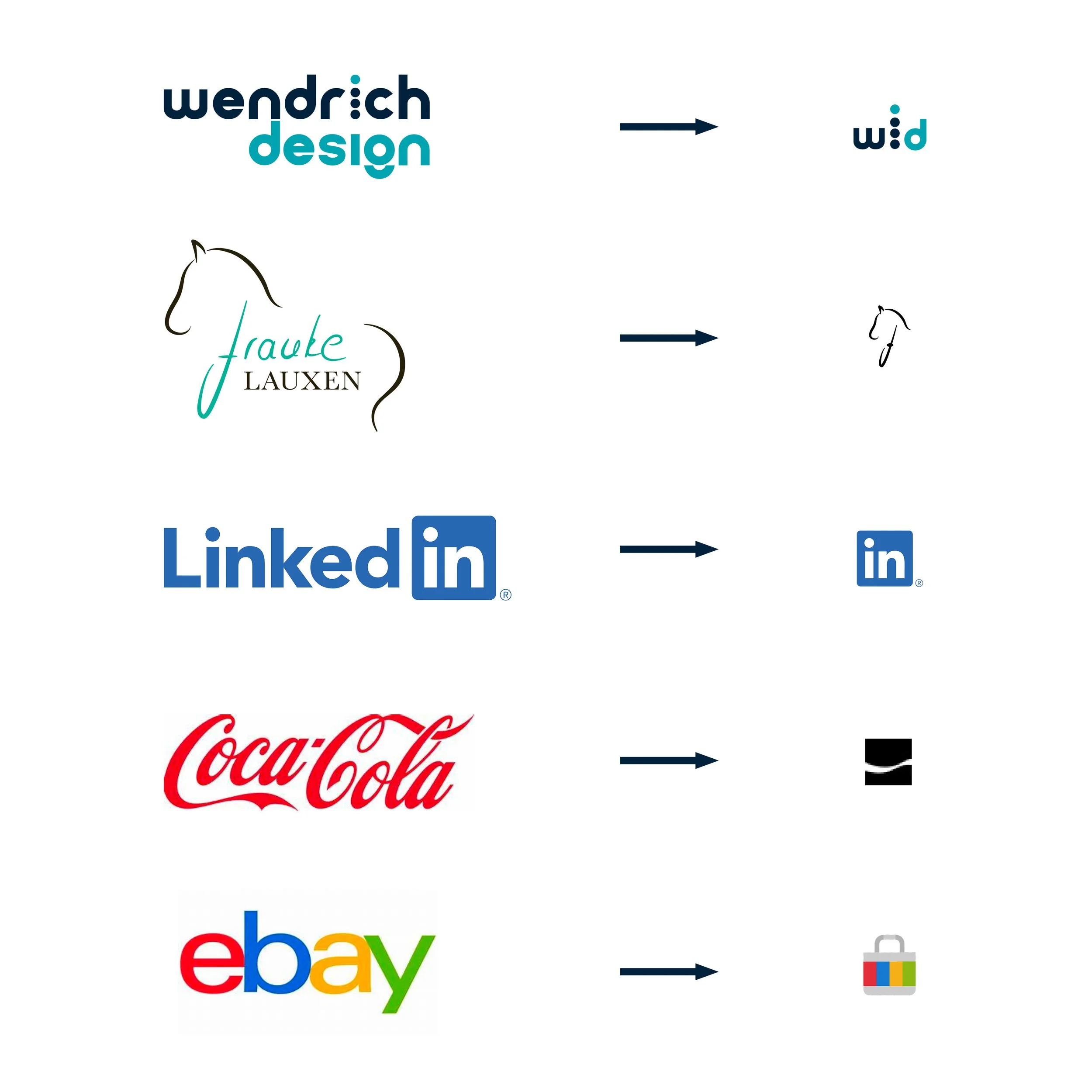
Die Kunst bei der Erstellung eines Favicons besteht darin, besonders einprägsame Elemente des Logos zu extrahieren. Bei kombinierten Wort- und Bildmarken ist das einfach, weil dann meistens einfach die Bildmarke genommen werden kann.
Bei Wortmarken ist etwas Kreativität und ein gutes Auge nötig. Hier ein paar Beispiele:
Favicon-Generatoren
Es gibt auch die Möglichkeit sich von (meist kostenlosen) Favicon Generatoren im Netz unterstützen zu lassen:
Als Converter – Falls Du eine Grafik hast, die prinzipiell für ein Favicon geeignet ist, aber Du Dich mit der Skalierung schwertust, hilft Dir der Generator diese in eine geeignete Größe umzuwandeln – schnell und einfach.
Bei der Erstellung eines buchstabenbasierten Favicons: Du gibst die Buchstaben und die Farbe ein und der Generator spuckt ein Bildchen aus.
Nutzung von vorgefertigte Grafiken oder Emojis als Favicon (Lizenzbedingungen beachten) in nur wenigen Klicks.
Mögliche Generatoren:
Favicon.io
Websiteplanet.com
Favicon-generator.org
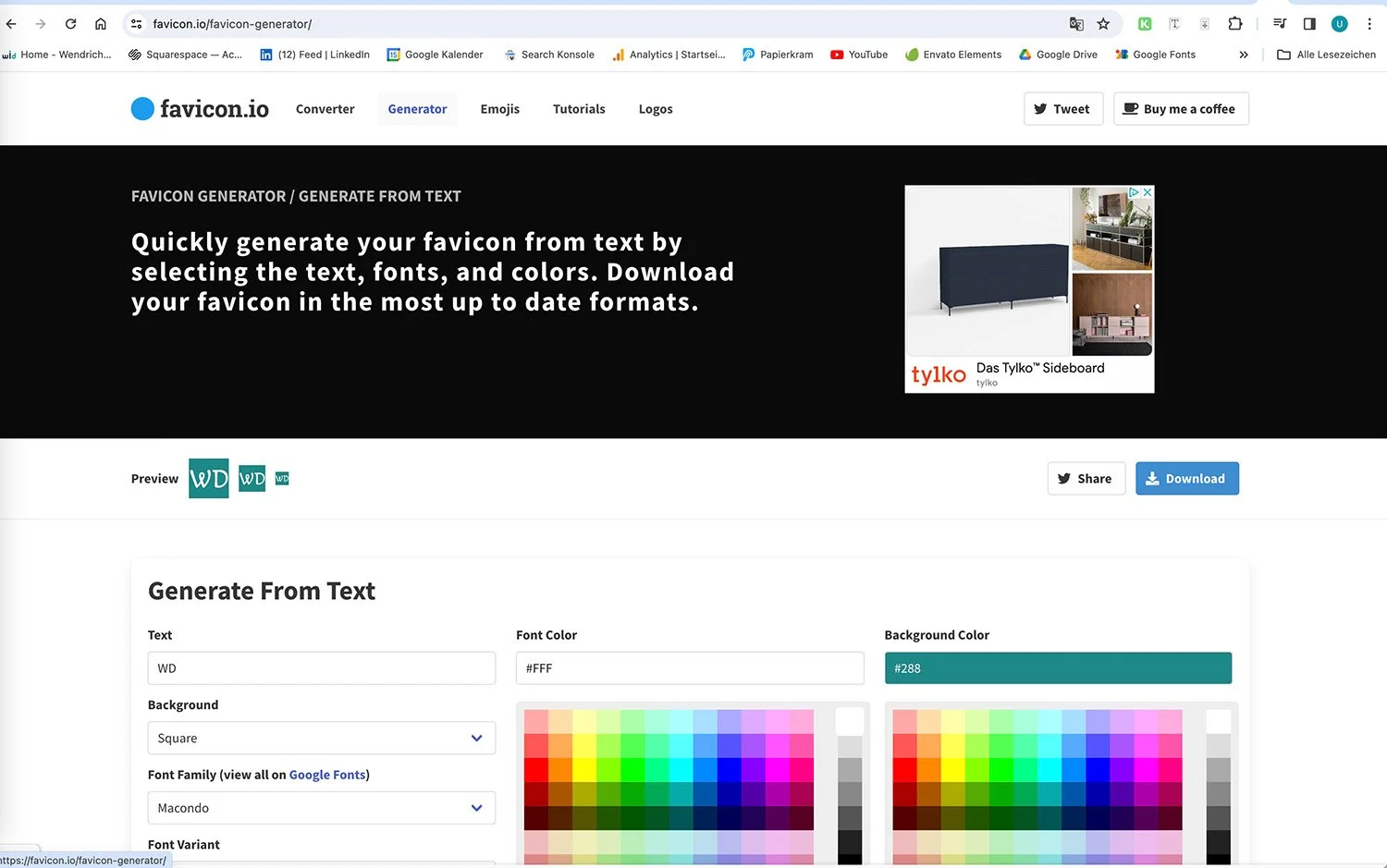
Homescreen des Favicon-Generators favicon.io
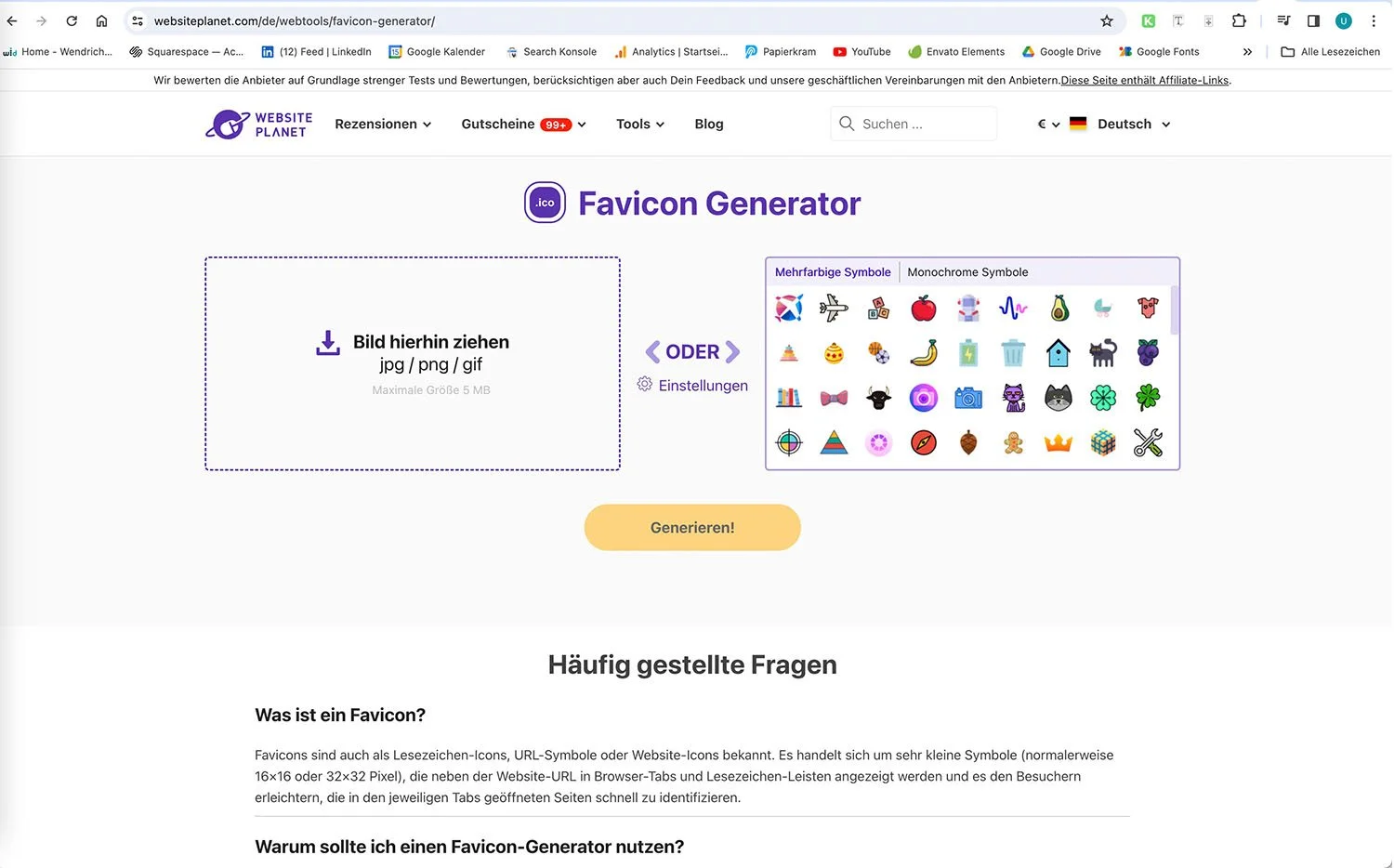
Homescreen des Favicon-Generators Website-Planet.com
Beachte: Falls Du den Generator nutzt, sei Dir bewusst, dass es wahrscheinlich noch ziemlich viele andere Unternehmen gibt, die das gleiche oder ein ähnliches Favicon haben. Außerdem gilt es die jeweiligen Lizenzbedingungen zu beachten. Für den Anfang – wenn Du zum Beispiel noch kein Logo bzw. Branding hast – ist so ein Favicon auf jeden Fall besser, als gar kein eigenes Browsersymbol.
Ein Favicon einbinden
Die Art und Weise, wie Du ein Favicon zu Deiner Webseite hinzufügst, hängt von der verwendeten Plattform ab.
So fügst du ein Favicon in Squarespace hinzu
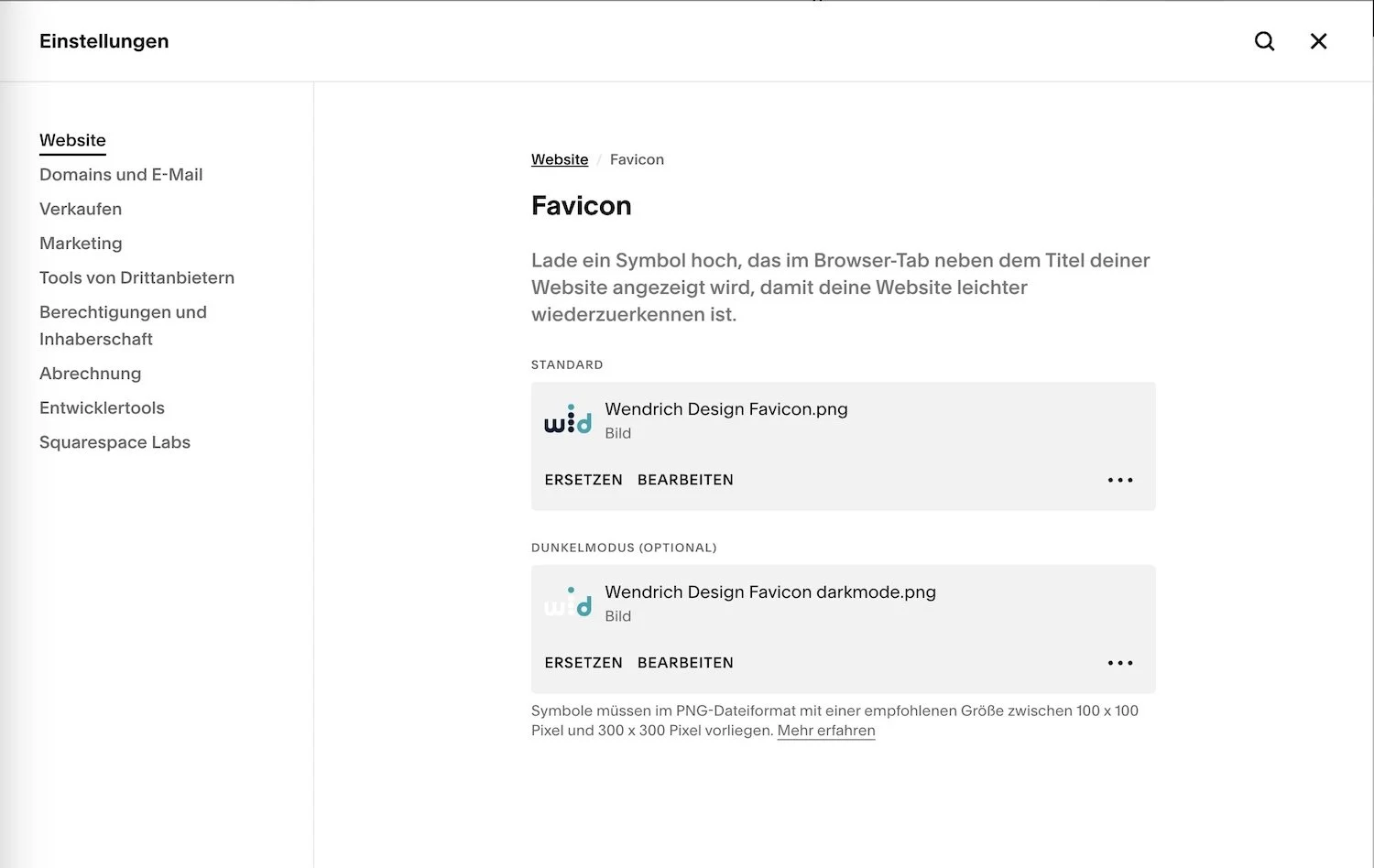
Gehe ins Backend Deiner Website und wähle auf der linken Seite das Menü „Einstellungen“.
Dann den Unterpunkt „Website“.
Öffne das Favicon-Menü.
Lade Dein Favicon hoch.
Optional: Füge eine alternative Version deines Favicons hinzu, die angezeigt wird, wenn Besucher Deine Website im Darkmode ansehen (das alternative Favicon sollte eher helle statt dunkler Farbtöne verwenden oder einen farbigen Hintergrund haben).
Nachdem Du Deine Bilder hochgeladen hast, klicke auf Save (Speichern).
Das war's: Du musst bei Squarespace NIRGENDS einen html Code einbinden.
Eventuell musst Du Deinen Browser-Cache leeren und Deinen Browser neu zu starten, wenn Dein Favicon nicht sofort aktualisiert wird (oder einfach etwas geduldig sein).
Fazit
Insgesamt mögen Favicons klein sein, aber ihre Auswirkungen auf die Benutzererfahrung sind enorm. Sie sind die unscheinbaren Helden, die den Nutzern dabei helfen, sich in der digitalen Welt zurechtzufinden. Ein durchdachtes und ansprechendes Favicon kann den Unterschied zwischen einer einfachen Website und einer, die im Gedächtnis bleibt, ausmachen. Also, beim nächsten Website-Redesign, nicht vergessen, auch dem kleinen Favicon die Aufmerksamkeit zu schenken, die es verdient.
➡️ Übrigens: Bei meinen Logo- und Branding-Paketen sind individuelle und durchdachte Favicons inklusive ⭐️⭐️⭐️.
Die Inhalte für Deine Website, endlich geschrieben
Neun Seiten Inhaltsvorlagen, Checklisten und Beispielformulierungen, als Google Doc zum direkt Ausfüllen. Damit kommst Du ins Schreiben, statt es wieder zu verschieben.
Zum Workbook