
Squarespace Website mit Google Search Console verbinden
Die einzelnen Schritte im Überblick:
Deine Website mit der Google Search Console verbinden
Bei der Google Search Console anmelden
Deine Sitemap einreichen
Manuelle Indexierung beantragen
Blogposts automatisch bei Google einreichen
Du willst statt diesen Beitrag zu lesen, lieber ein Video anschauen? Alles klar, hier ist es:
Wozu muss ich meine Website mit der Google Search Console verbinden?
Du möchtest bei den Google-Suchergebnissen gefunden werden? Klar, sonst würde man ja den ganzen Zirkus nicht machen, oder? Das geht leider nicht von selbst, bzw. kann wirklich sehr lang dauern. Besser ist es, Google aktiv mitzuteilen, dass Deine Website überhaupt existiert, indem Du Deine Seite bei der sogenannten Google Search Console indexierst.
Wie das genau geht, zeige ich Dir in einer Schritt-für-Schritt Anleitung. Zum Glück ist das mit Squarespace ganz einfach.
Wann soll ist der beste Zeitpunkt, um das zu machen?
So schnell wie möglich, am besten direkt. Einzige Voraussetzungen sind:
Deine Squarespace-Website ist soweit fertig.
Du hast ein Abo bei Squarespace gekauft.
Deine Seite ist veröffentlicht.
Es ist kein Passwort mehr drauf.
Schritt 1: Deine Squarespace-Seite mit der Google Search Console verbinden
Melde Dich in Deinem Account bei Squarespace an und schaue im Backend Deiner Squarespace Seite auf den linken Bereich. Ganz unten steht
„Einstellung“. Klicke dort drauf. Scrollt man ein bisschen runter, gibt's hier einen Punkt, der heißt
„verbundene Konten“. Darauf klicken und dann auf
„Konto verbinden“. Wähle den Punkt
„Google Search Console“ durch Anklicken aus.


Es wird eine Übersicht über Deine bereits vorhanden Google Konten angezeigt. Wähle das Konto aus, das Du später auch bei der Google Search Console nutzen möchtest.
Du hast noch kein Google Konto?
Dann klicke unten auf „auf anderes Konto verwenden“, dann auf „Konto erstellen“ und folge dann den einzelnen Schritten.

Als nächstes kommst Du zu einer Seite, bei der Du um Erlaubnis gefragt wirst, die Google Search Console mit Deiner Website zu verbinden. Dies bestätige einfach mit „zulassen“.

Es kommt die Erfolgsmeldung, dass die Google Search Console nun verbunden ist. Es kann bis zu 72 Stunden dauern, bis überhaupt die Daten einfließen. Nach diesem Zeitraum kannst Du auch unter „Analytics“ und „Traffic“ Daten sehen. Allerdings sind diese meistens nicht ganz so genau und ausführlich, als wenn Du das direkt in der Google Search Console anschaust. Die 72 Stunden bis Daten erscheinen, nutzen wir, um noch einen weiteren Schritt zu machen, der wichtig ist.

Schritt 2: Bei der Google Search Console anmelden
Öffne einen neuen Reiter in Deinem Internetbrowser und gib bei google.com das Suchwort „Google Search Console“ ein und drücke auf „suchen“.

Das erste Ergebnis, was erscheint, ist tatsächlich der Eintrag, den wir auch suchen. Klicke darauf. Du kommst zu einer Seite, auf der Du einfach auf „jetzt starten“ klickst. Im nächsten Schritt meldest Du Dich mit dem Google Konto an, das Du eben schon benutzt hast. Nun gelangst Du zur Startseite der Google Search Console.

Schritt 3 : Deine Sitemap einreichen
Die Google Search Console ist ein Ort, an dem Du auf jeden Fall immer wieder vorbeischauen solltest, weil dort viele für Dich wichtige Daten eingesehen werden können. Zum Beispiel, nach was die Leute gesucht haben, welche Seiten sie besucht haben, von welchen Geräten sie kommen und so weiter. Es ist eine gute Möglichkeit, um einfach mal zu gucken, wo stehe ich und was kann ich verbessern.
Als erstes musst Du erstmal überprüfen, ob Du mit der richtigen property – heißt, der richtigen Domain – arbeitest. Theoretisch kann man nämlich mehrere Websites mit einem einzigen Google Search Account verwalten. Das erkennst Du, indem Du schaust, was oben links im dem Kästchen angezeigt wird. Ist Deine Domain richtig ausgewählt, gehst Du im nächsten Schritt etwas weiter unten auf „Sitemaps“. Squarespace hat uns da sehr einfach gemacht, weil das einzige, was wir machen müssen, ist, da wo der Cursor blinkt, das Wort „sitemap.xml“ reinzuschreiben und dann auf „senden“ zu drücken.

Das ist quasi der Auftrag an Google, alle Seiten Deiner Website einmal anzuschauen. Ausgenommen sind die Seiten, bei denen Du manuell eingestellt hast, dass diese nicht gecrawlt werden sollen. Bei meinen Kunden mache ich das zum Beispiel standardmäßig bei der Datenschutzerklärung, dem Impressum und den 404-Fehlerseiten.
Es dauert auch hier 72 Stunden, bis hier Daten einfließen.
Schritt 4: Manuelle Indexierung beantragen
Dieser Schritt ist zwar nicht dringend notwendig, gehört aber zu den best practices, um schneller in den Suchergebnissen aufzutauchen. Für eine manuelle Indexierung trage in das Feld ganz oben den kompletten Domainnamen (einschließlich https://) Deiner Homepage ein und drücken dann auf Enter. Nach kurzer Zeit erscheint ein Text. Ist die Seite noch nicht gecrawlt worden (und das würde in dem Text stehen), dann klicke rechts auf „Indexierung beantragen“. Fertig!
Du kannst diesen Schritt für bis zu circa 10 Seiten (wähle die für Dich wichtigsten, wenn Du mehrere hast) Deiner Website machen. Reiche zum Beispiel folgende Seiten ein:
https://meine-domain.de
https://meine-domain.de/angebot
https://meine-domain.de/ueber-mich
Du brauchst das auch nicht alles sofort machen. Wenn also später noch eine wichtige Seite dazu kommt, kann das auch nachträglich eingereicht werden.
HINWEIS: Google hat mit diesem Vorgehen lediglich die Möglichkeit, Deine Seite auch unter den Suchergebnissen darzustellen. Das heißt leider nicht, dass Du auf Seite 1 der Suchergebnisse kommst. Das ist leider nicht so einfach und hängt von vielen Faktoren ab (z.B. Keywords, Backlinks, Verweildauer…) und braucht auch Zeit. Du hast jetzt jedoch den ersten wichtigen Schritt unternommen, damit Du bei den Suchmaschinen gelistet werden kannst.
Herzlichen Glückwunsch!
Blogposts automatisch bei Google einreichen
Du schreibst regelmäßig Blogbeiträge? Perfekt, denn das „mag“ Google besonders gern. Dann hat Squarespace für Dich eine nette, kleine Automatisierung eingebaut, die Du lieben wirst: Deine Beiträge können automatisch bei Google eingereicht werden, sodass es kein Zufall mehr ist, wann google auf Deinen Beitrag stößt.
Und das geht wie folgt:
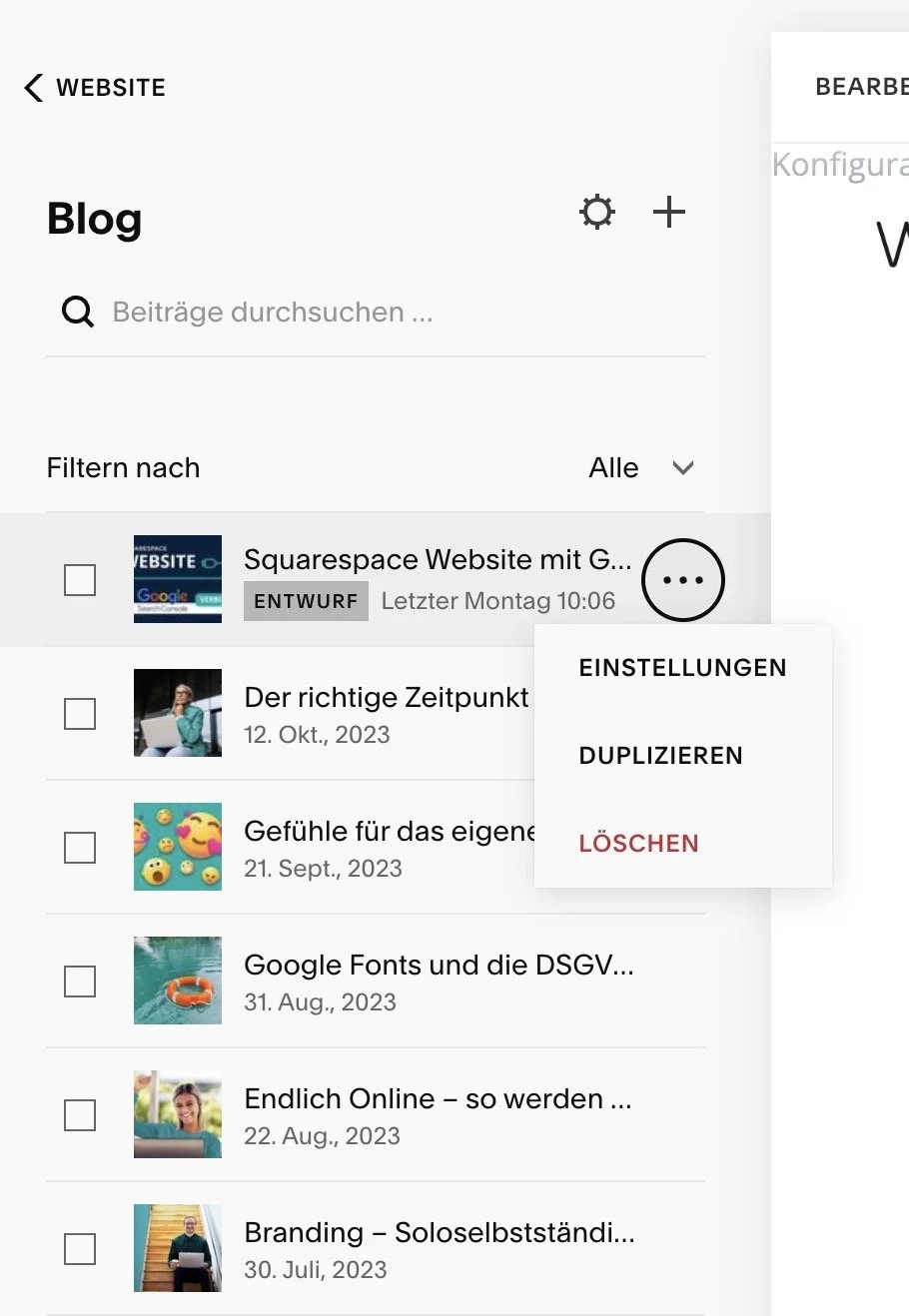
In der Übersichtsseite Ihres Blogs findest Du neben den einzelnen Beiträgen kleine Pünktchen, die wählst Du aus,
klickst auf „Einstellungen“ und dort
auf „teilen“
Du siehst hier Dein hinterlegtes Google Konto, da klickst Du dann drauf
und aktivierst einfach den Button
⚡️„speichern“ nicht vergessen!
Fertig!
Jetzt wird der Blogeintrag automatisch an Google weitergeleitet, sobald er online ist (funktioniert nämlich auch für Entwürfe). Du brauchst Dich jetzt um nichts mehr zu kümmern. Das ist eine wunderbare Gelegenheit die Prozesse etwas zu automatisieren.
Die Inhalte für Deine Website, endlich geschrieben
Neun Seiten Inhaltsvorlagen, Checklisten und Beispielformulierungen, als Google Doc zum direkt Ausfüllen. Damit kommst Du ins Schreiben, statt es wieder zu verschieben.
Zum Workbook