
Eigenes Briefpapier in Word benutzen
Wir erhalten immer mehr Briefe und Rechnungen ausschließlich auf dem digitalen Weg. Damit die Dokumente, die Du verschickst, trotzdem professionell aussehen und zu Deinem Branding passen, macht es Sinn, eine Wordvorlage zu erstellen, die das eigene Briefpapier eingebunden hat.
Hier erfährst Du Schritt-für-Schritt, wie das ganz leicht geht.
Was brauche ich dafür?
Nur eine jpg oder png-Datei deines Briefbogens in einer guten Auflösung.
(Wenn Du Dein Briefpapier bisher in die Druckerei gegeben hast, lässt sich aus der Druckdatei ganz leicht eine Bilddatei (jpg oder png) generieren, die Du nutzen kannst.)Das Programm Word
15 Minuten Zeit
Welches Format wofür taugt und warum ein Logo als PNG besser aussieht als als JPG, habe ich hier aufgeschrieben: Logo-Dateiformate erklärt
Schritt für Schritt zum digitalen Briefpapier in Word
1.Öffne Word und öffne eine neue leeres Dokument
Damit wir später den Briefbogen nicht aus Versehen verschieben, binden wir ihn in die Kopfzeile ein. Das geht so:
2.Gehe auf Reiter “Einfügen” und dann auf Kopfzeile, Kopfzeile bearbeiten
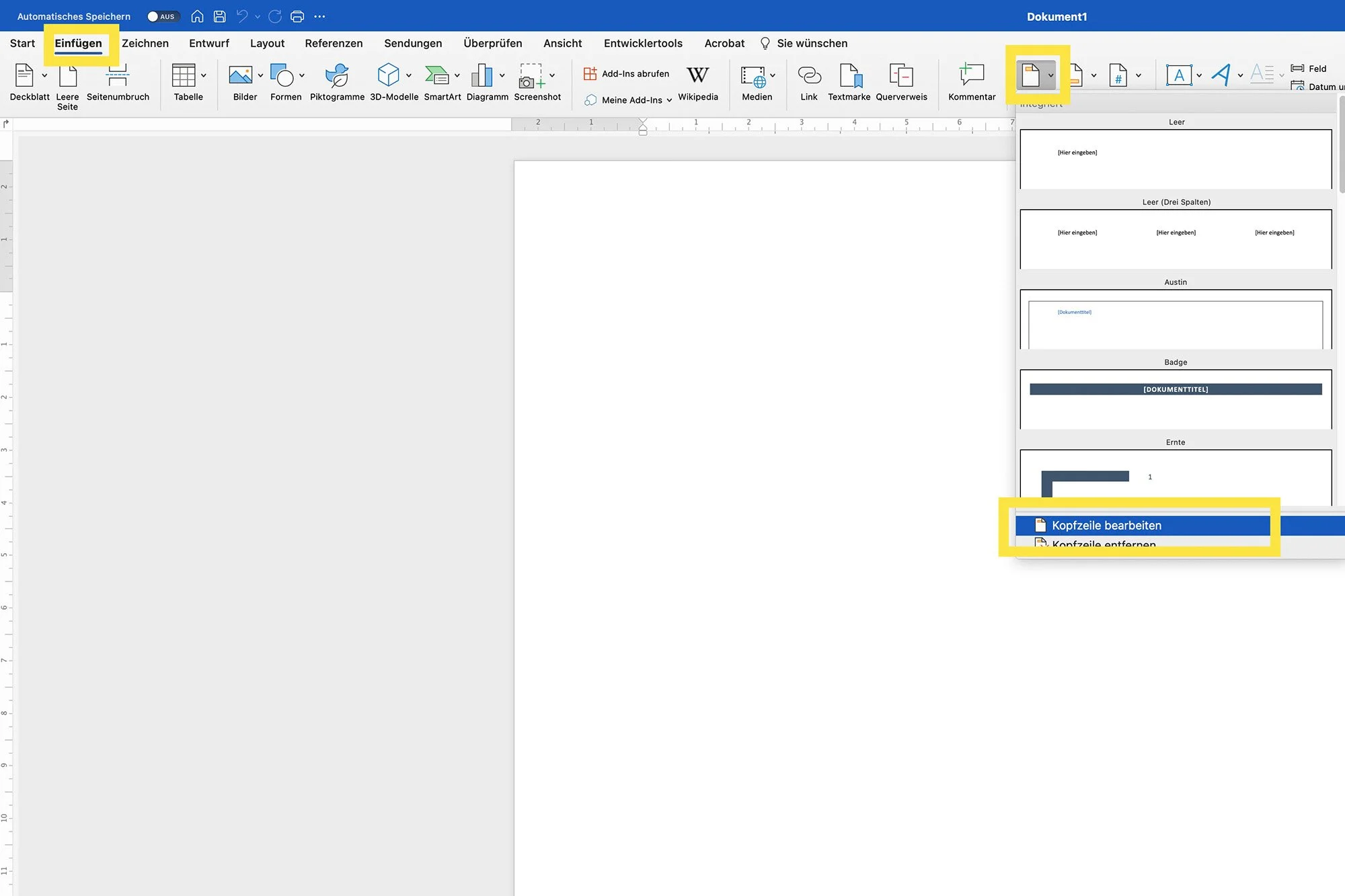
3. Ändere den Abstand der Kopfzeile von oben auf 0 cm (wir sind immer noch im Reiter “Kopf- und Fußzeile”)
Falls Deine zweite Seite Deines Briefpapiers anders ist als die erste Seite, setze noch den Haken bei Erste Seite anders

4. Wähle Bild aus Datei, und füge die jpg- oder png-Datei Deines Briefpapiers ein.
5. Reiter “Bildformat” (alternativ Reiter “Layout”, Klicke auf Zeilenumbruch “ Weitere Layoutoptionen”

6. Reiter “Textumbruch”: Hinter den Text (noch nicht OK drücken)

7. Reiter “Position” (noch nicht OK drücken):
Horizontal: Absolute Position 0 cm, rechts von Seite
Vertikal: Absolute Position 0 cm, rechts von Seite
Verankern JA
Objekt mit Text verschieben: NEIN

8. Reiter “Größe” Zurücksetzen (Skalierung sollte auf 100% springen)
9. Mit OK bestätigen

10. Reiter “Kopf- und Fußzeile”, Fuß- und Kopfzeile schließen
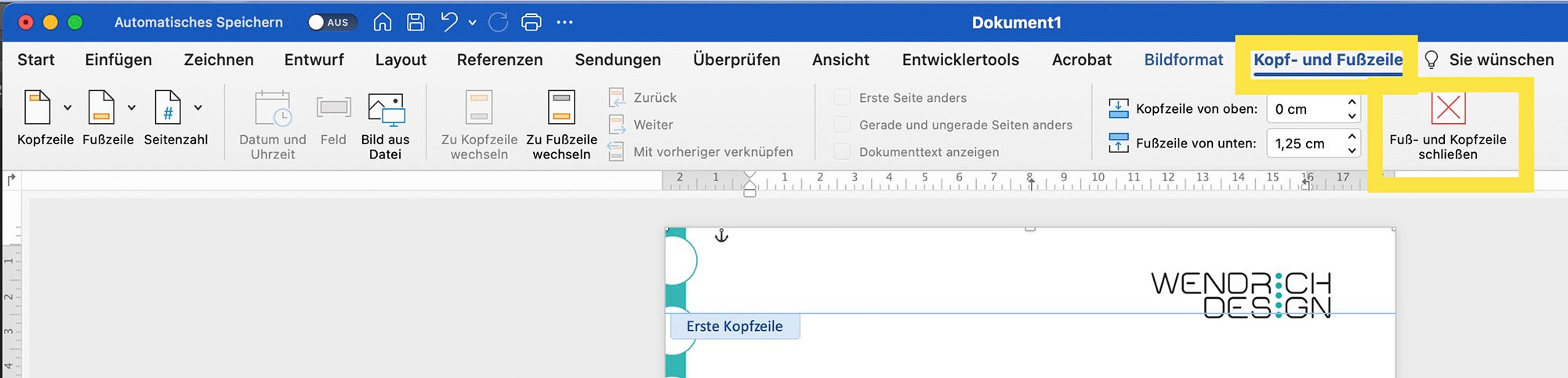
Jetzt müssen die Textfelder, in die man hinterher schreibt, eingefügt werden. Also das Adressfeld, das Feld für die Kontaktdaten und das normale Textfeld.
⚡️Keine Sorge, wenn Dein Briefpapier jetzt etwas durchsichtig aussieht. Wenn Du Dein Briefpapier zum Verschicken in ein pdf umwandelst, sieht das wieder normal aus.
11. Du gehtst auf den Reiter “Einfügen” und dann auf Textfeld erstellen.

Du fragst Dich, wo Du die Textfelder genau platzieren sollst, damit sie der DIN 5008 entsprechen? Hier ist das sehr schön erklärt.
Hast du alle Textfelder in Deinem Dokument erstellt, markierst du alle Felder (Shift-Taste gedrückt halten und nacheinander alle Felder anklicken) und gehst auf den Reiter “Formformat” und dort auf Textkontur und wählst keine Linie aus.

Jetzt kannst Du noch bei allen Textfeldern die richtige Schrift und Schriftgröße voreinstellen.
12. Gehe auf den Reiter “Start” und wähle dort deine Schrift (z.B. Calibri) und Deine Schriftgröße aus.
13. Speichere Dein Dokument unter
Datei,
speichern unter —> wähle Deinen Speicherort und
speichere als Word-Vorlage (.dotx)
JUHU! Geschafft 🥳, es sei denn…
… Dein Briefpapier hat eine andere zweite Seite (z.B. ohne Adressfeld oder Bankverbindung), dann füge Deinem Dokument eine zweite Seite hinzu, indem Du auf den Reiter “Einfügen” gehst und dann auf Seiten, Seitenumbruch.

Danach folgst Du den Schritten 2.-12. einfach noch einmal.
Viel Erfolg!
Damit alles andere aussieht wie Dein Briefpapier
Farben, Schriften und Logo an einem Ort festgehalten, als PDF und als Datei für Deine KI. Damit das nächste Angebot, die nächste Rechnung und Deine Website dieselbe Sprache sprechen.
Zum Brand-Style-Guide BuilderDu hast noch kein eigenes Briefpapier bzw. noch gar kein eigenes Branding? Dann fehlt Dir das Fundament für Dein Marketing…
Meine Logo- und Brandingpakete haben alles, was Du für einen einheitlichen und professionellen Look brauchst. Ich konzipiere eine individuelle Außendarstellung mit Strategie, welches die Basis für Deine Kommunikation darstellt.
Deine neue visuelle Identität wartet auf Dich.
Du wirst
eine klare und zu Dir passende Botschaft nach außen tragen
Dich von Deinen Mitbewerbern durch Deine Persönlichkeit abzuheben
und Deine Traumkunden anziehen.