
Videos auf Deiner Website veröffentlichen
Inhaltsverzeichnis Show
Videos sind einfach nicht mehr aus unserer Welt wegzudenken und so praktisch. Wenn Du ein Video auf Deiner Website einbinden möchtest, geht das recht flott.
Dennoch gibt es ein paar Dinge zu beachten, auch weil es mehrere Optionen – Hochladen, Verlinken, Einbetten – gibt. In diesem Blogpost erfährst Du welche Vor- und Nachteile jede Methode hat und wie Du sie Schritt-für-Schritt in Squarespace umsetzt.
Los geht's!
Die Vorbereitung
Video schneiden
Dein Video ist im Kasten? Tonqualität (ich empfehle ein externes Mikrophon) und Beleuchtung passt? Prima!
Jetzt geht es ans Finetuning.
Video kürzen oder eine Stelle rausschneiden? Das geht recht leicht auch mit Canva.


Mit dem Schieberegeler bei Canva lassen sich Videos schnell & leicht kürzen.
Willst Du etwas mehr, z.B. Soundeffekte, Zeitlupen, Videospur bearbeiten etc., lohnt sich ein Blick auf die Gratis Open Source Software shotcut.org. Auf YouTube gibt es wirklich gute Tutorials dazu.

Vorschaubild (thumbnail) erstellen
Ein Vorschaubild brauchst Du eigentlich immer.
Es hat gleich mehrere Vorteile:
Das Video wird erst geladen, wenn der Besucher drauf klickt, was die Gesamtladezeit Deiner Seite verkürzt.
Dadurch, dass auf dem Titelbild keine Steuerungsleiste und sonstige Elemente angezeigt werden, wirkt das Bild viel ruhiger und passt sich besser in Dein Design der Website ein.
Entweder Du machst einen Screenshot einer schönen Szene im Video und/oder gestaltest ein ganz neues Cover, z.B. mit Canva.
Beachte: das Größenverhältnis (z.B. 16:9) Deines thumbnails muss identisch mit dem Größenverhältnis Deines Video sein.
Speichere das Bild nun als jpg ab und achte auch hier darauf, dass Du den „best practices“ für Website-Bildern folgst (Stichpunkt Dateigröße, Bildname und Alt-Texte).
TIPP: Was Du beim Upload von Bildern beachten solltest, kannst Du in meinem Blogartikel SEO: Bilder für die Website optimieren leicht gemacht nachlesen.
Jetzt kommt der letzte Schritt – das Sichtbarmachen des Videos auf Deiner Website – und dafür hast Du verschiedene Optionen.
Die verschiedenen Möglichkeiten
1. Video hochladen
Das Video wird direkt auf Deiner Plattform hochgeladen (ähnlich dem Upload von Bildern und Logos). Das Einfügen funktioniert bei den meisten Plattformen per drag & drop.
Vorteile
Du brauchst keine separaten Hoster für Deine Videos
Alles ist unter Deiner Kontrolle
Keine Werbung von Drittanbietern in Deinen Videos
Keine Gefahr, dass die Besucher durch das Anschauen Deines Videos dazu verleitet werden, auf Vimeo/YouTube zu wechseln und damit Deine Seite zu verlassen
Nachteile
Die Ladezeit Deiner Website verlangsamt sich
Die meisten Plattformen bieten nur begrenzten (oder kostenpflichtigen) Videospeicher an (bei Squarespace sind 30 Minuten inklusive).
2. Video verlinken
Du teilst nur die URL des Videos, das woanders gehostet ist. Wenn Dein Kunde auf den Link bzw. den verlinkten Button oder das Vorschaubild klickt, wird er auf die Plattform weitergeleitet, auf der Dein Video gehostet wird.
Vorteile
Der Link kann einfach (auch per WhatsApp) geteilt werden
Du kannst damit Deinen YouTube-Kanal pushen
Nachteile
Die Besucher verlassen Deine Seite und sie kommen bei dem großen Ablenkungsfaktor auf den Videoplattformen eher nicht zurück.
Deine Youtube-Videos können Werbung enthalten, die Du nicht beeinflussen kannst
Das Öffnen des Videos findet verzögert statt – nichts für Ungeduldige
Verlinkte Videos erscheinen nicht in den Suchergebnissen bei Google
Du bist abhängig von der Videoplattform
3. Video einbetten
Obwohl das Video woanders gehostet ist, sind die Videos dank eines HTML-Codes jetzt Bestandteil Deiner Seite. Deine Seite „zieht“ sich das Video, wenn der Besucher es anklickt.
Vorteile
Deine Besucher bleiben länger auf Deiner Seite, was die Suchmaschinen als positiv (SEO) bewerten
Deine Ladezeiten werden geschont
Das Video erscheint in der Google-Suche
Nachteile
Dein Video kann Werbung enthalten, die Du nicht beeinflussen kannst (YouTube)
Du bist abhängig von der Videoplattform
Das Branding von Vimeo und YouTube ist nach wie vor zu sehen und Dein Besucher hat mit einem Klick die Möglichkeit, sich das Video auf Vimeo/YouTube anzusehen und damit Deine Seite zu verlassen
Alternative 1: Video hochladen
Video komprimieren
Willst Du ein Video auf Deiner eigenen Plattform hochladen – YouTube komprimiert automatisch –, ist es besonders wichtig, dass Du die Ladezeiten so gering wie möglich hältst. Das erreichst Du, indem Du die Dateigröße Deines Videos geringhältst, ohne zu viel an Qualität einzubüßen.
Arbeitest Du mit Canva kannst Du beim Export schon die Qualitätsstufe 720p (für soziale Medien) nehmen.

Exporteinstellungen für Videos auf Canva

Startseite des Video-Kompressors veed.io
Außerdem oder stattdessen lohnt es sich, das Video zu komprimieren. Es gibt im Netz mehrere gratis Tools dafür.
Ich empfehle z.B. den MP-4 Kompressor auf veed.io. Dort kann man mit der Kompressionsstufe etwas rumprobieren.
Außerdem: Die kostenlose App "HandBrake" für Desktop eignet sich auch hervorragend, um Videos "weboptimiert" – also kleiner – zu bekommen. Sie ist recht intuitiv bedienbar und die Dateien werden ohne großen Qualitätsverlust bis zu einem Drittel kleiner.
➡️ Ziel ist eine möglichst kleine Datei, wobei die Bilder trotzdem noch scharf sind.
Wie groß die Dateigröße maximal sein darf, hängt von der Website-Plattform ab, die Du nutzt und an welcher Stelle auf Deiner Website Du das Video zeigen möchtest.
Bei Squarespace gilt:
Kursseiten: Limit von 5000 MB
Videoseiten: Limit von 5000 MB
Abschnittshintergründe und Video-Blöcke: Limit von 500 MB
Bedenke: je kleiner die Datei (heißt Du musst das Limit nicht ausreizen), desto besser (bei guter Qualität).
Hochladen (in der Plattform Squarespace)
Klicke in dem Abschnitt, wo Du das Video platzieren möchtest, auf
Block hinzufügen
Video
Bearbeiten (Stiftsymbol)
Ein Video hinzufügen
Aktiviere „Individuell ausgewähltes Vorschaubild“
Zieh Dein vorab erstelltes Vorschaubild (s.o.) per Drag & Drop auf das Pluszeichen
Aktiviere, wenn gewünscht die Video-Einstellungen
Video stummschalten
Autoplay (Video automatisch starten)
Videoschleife
Spieler-Steuerung
Beschreibe Dein Video im Editor mit ein paar Worten, wenn Du magst (wird als Untertitel gezeigt)
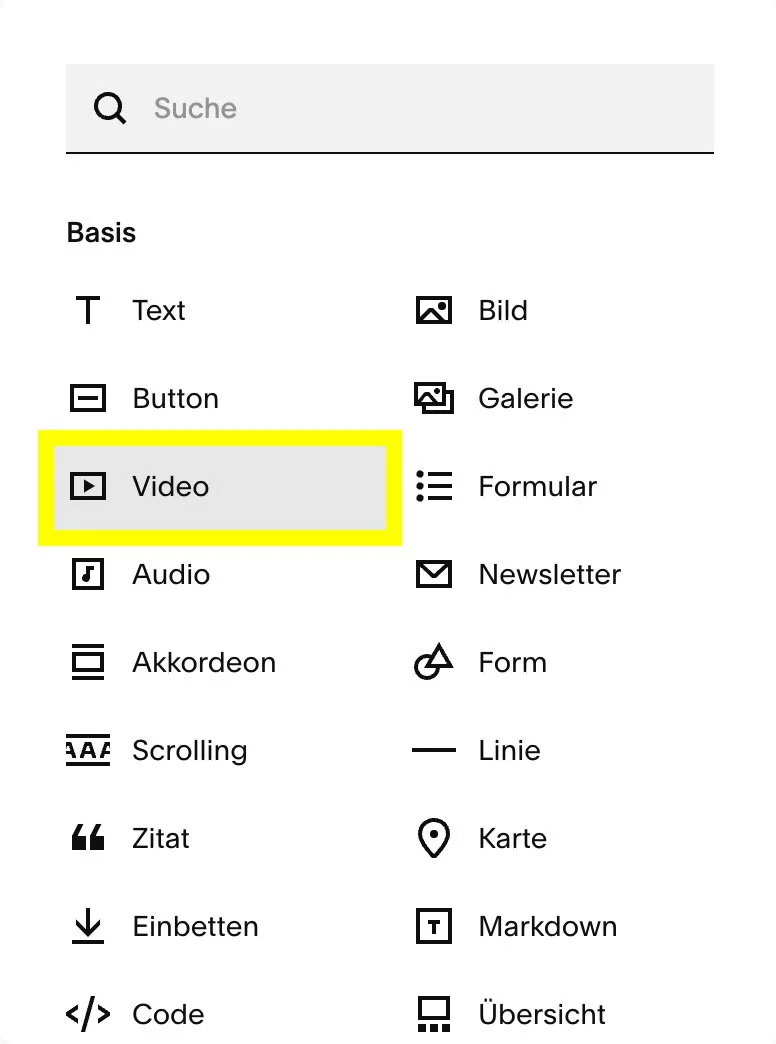


Jetzt kannst Du den Videoblock beliebig herumschieben und in der Größe anpassen, sodass es für Dich passt.
Als letztes „Speichern“, „Beenden“ und
fertig!
Alternative 2: Video verlinken
Wenn Du ein Video auf Deiner Seite nutzen möchtest, kannst Du es auch zu einer Video-Hostingplattform wie YouTube oder Vimeo verlinken
Video in Vimeo oder YouTube hochladen
Nachdem Du Dein Video auf Vimeo oder YouTube hochgeladen hast, kannst Du Dir einfach den Link kopieren.

Achtung: Wenn Du nicht möchtest, dass das Video öffentlich ist (also bei der YouTube Suche gefunden wird), klicke bei Sichtbarkeit „Nicht gelistet“ an. Würdest Du es auf „privat“ stellen, wäre ein Verlinken nicht möglich.
Link (in Squarespace) einbinden
Klicke in dem Abschnitt, wo Du das Video platzieren möchtest, auf
Block hinzufügen
Einbetten
Bearbeiten (Stiftsymbol)
Füge Deinen Link hinzu
Aktiviere „Individuell ausgewähltes Vorschaubild“
Zieh Dein vorab erstelltes Vorschaubild (s.o.) per Drag & Drop auf das Pluszeichen
Beschreibe Dein Video mit ein paar Worten, wenn Du magst (wird als Untertitel gezeigt)

Jetzt kannst Du den Videoblock beliebig herumschieben und in der Größe anpassen, sodass es für Dich passt.
Als letztes „Speichern“, „Beenden“ und
fertig!
Alternative 3: Video einbetten
Video in Vimeo oder YouTube hochladen
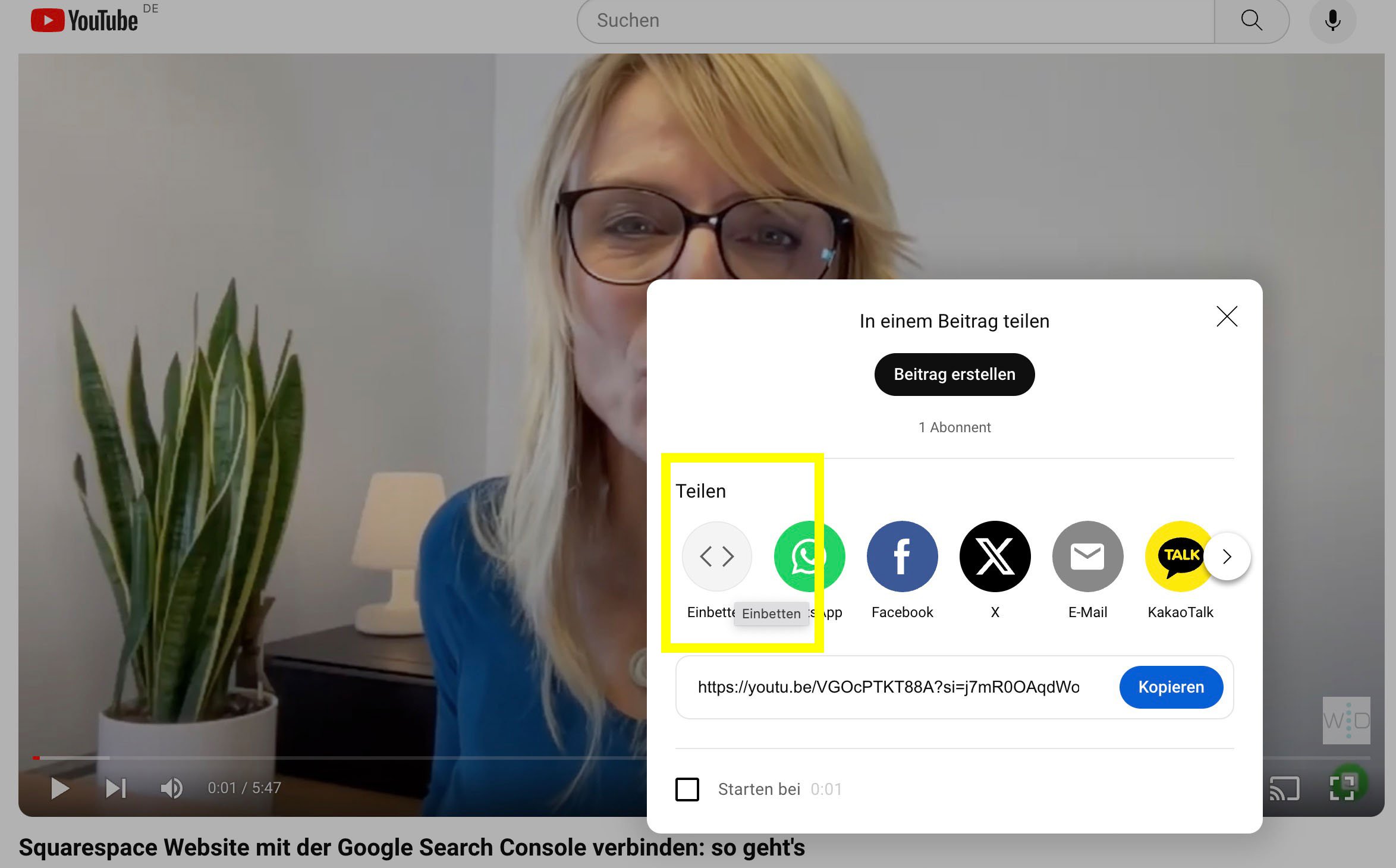
Nachdem Du Dein Video auf Vimeo oder YouTube hochgeladen hast, kannst Du Dir einfach Einbettungscode kopieren.
Dazu rufst Du Dein Video auf, gehst auf „Teilen“ und dann „Einbetten“ und kopierst Dir den html-Code.
An dieser Stelle empfehle ich bei YouTube den erweiterten Datenschutzmodus zu aktivieren.
Achtung: Wenn Du nicht möchtest, dass das Video öffentlich ist (also bei der YouTube Suche gefunden wird), klicke bei Sichtbarkeit „Nicht gelistet“ an. Würdest Du es auf „privat“ stellen, wäre ein Verlinken nicht möglich.
(In Squarespace) einbetten
Klicke in dem Abschnitt, wo Du das Video platzieren möchtest, auf
Block hinzufügen
Einbetten
Bearbeiten (Stiftsymbol)
Code-Schnipsel
Pfeil neben Daten einbetten
In das sich öffnende Feld den html Einbettungscode des Videos reinkopieren
Oben links auf „Zurück“
Aktiviere „Individuell ausgewähltes Vorschaubild“
Zieh Dein vorab erstelltes Vorschaubild (s.o.) per Drag & Drop auf das Pluszeichen
Beschreibe Dein Video mit ein paar Worten, wenn Du magst (wird als Untertitel gezeigt)
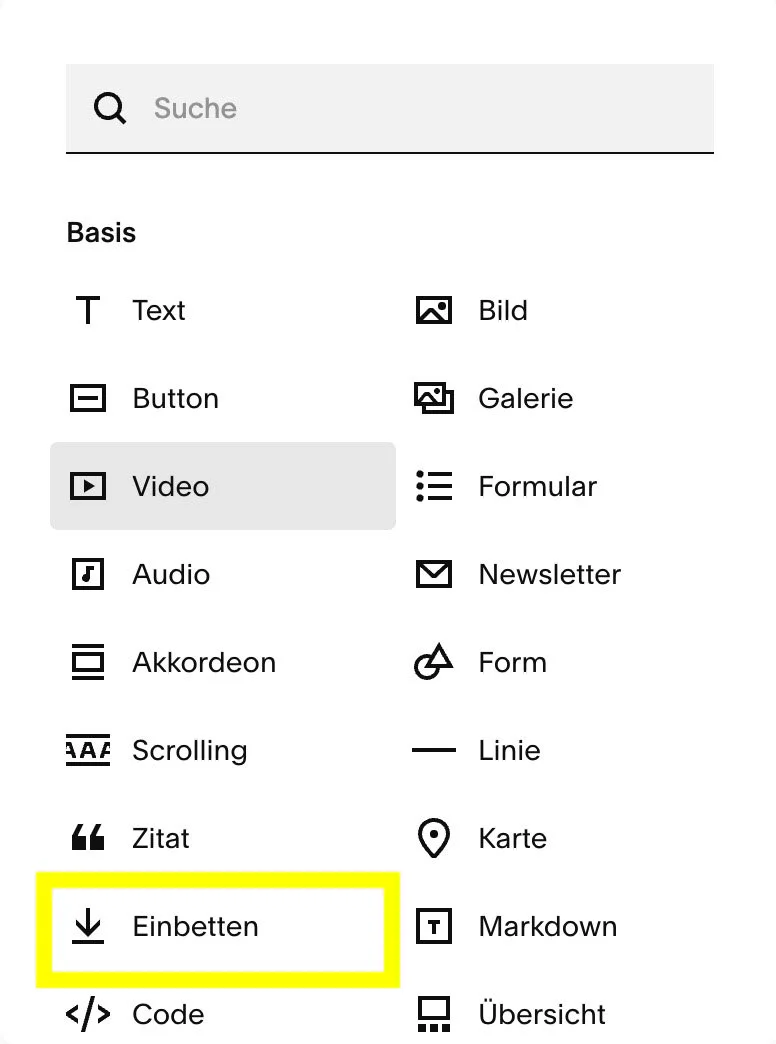


Jetzt kannst Du den Videoblock beliebig herumschieben und in der Größe anpassen, sodass es für Dich stimmig ist.
Als letztes „Speichern“, „Beenden“ und
fertig!
Fazit
Es gibt mehrere Möglichkeiten, ein Video auf Deiner Seite zu platzieren. Jede Option hat seine Vor- und Nachteile. In den meisten Fällen überwiegen die Vorteile des Einbettens, da es gut für SEO (Suchmaschinenoptimierung) ist und trotzdem Deine Ladezeiten schont.
Du möchtest Unterstützung beim Design Deiner Website? Gerne erstelle ich Dir eine maßgeschneiderte und easy-to-use Website, auf die Du stolz bist.