
Farben: Vom Bildschirm zum Papier – Tipps für perfekte Druckergebnisse (für Canva)
Kennst Du das Problem? Du gestaltest etwas am Bildschirm in Canva, die Farben sehen perfekt aus, aber dann kommt der Ausdruck und alles ist... nun ja, anders. Aber keine Sorge, Du bist nicht allein! In diesem Artikel werde ich Dir zeigen, wie Du das Problem mit ein paar einfachen Tricks lösen kannst – ohne dabei zum Profi werden zu müssen. Lass uns direkt eintauchen und herausfinden, wie wir die Farben vom Bildschirm aufs Papier bringen können, ohne dabei die Farbtreue zu verlieren. Let's go! 🎨✨
Inhaltsverzeichnis Show
Warum ist Farbe nicht gleich Farbe?
Wenn wir über die Unterschiede zwischen den Farben auf dem Bildschirm und denen auf dem Papier sprechen, ist es wichtig zu wissen, wie sie erzeugt werden. Die Farben auf dem Bildschirm werden durch Licht erzeugt, während die Farben beim Print auf Tinte oder Toner basieren, die auf die Oberfläche aufgetragen werden.
Da diese beiden Methoden unterschiedlich sind, können die Farben, die du auf dem Bildschirm siehst, manchmal anders aussehen als die, die du auf dem Papier erhältst. Das liegt einfach daran, dass sie auf unterschiedliche Weise erzeugt werden.
Auch wie und ob Dein Bildschirm kalibriert wurde, macht einen großen Unterschied. Wenn Du nur einen Bildschirm zur Verfügung hast, schicke Dir Dein Design doch probehalber mal auf Dein Handy und schau Dir die Farben Deines Designs an.
Warum ist es wichtig, dass die Farbe immer gleich aussieht?
Nun, zum einen, weil sie Dir so, wie Du sie am Bildschirm siehst, gefällt.
Aber aus markenstrategischer Sicht ist es aber auch wichtig. Es geht um Wiedererkennbarkeit. Nur eine konsistente Außendarstellung – und Farbe ist ein elementarer Bestandteil davon – kann Dir zur Sichtbarkeit verhelfen.
Kleines Farben-Marken-Ratespiel am Rande:
An welches Unternehmen denkst Du bei „Magenta“?
Wer fällt Dir ein bei „gelb, blau und Möbel“?
Lila und Schokolade?
Ich denke, ich muss das nicht auflösen... Du weißt, worauf ich hinaus will 😇.
Wenn Du mehr zum Thema Marken und Branding wissen willst, ist dieser Blogartikel vielleicht interessant für Dich: Branding – Was ist das und was muss ich beachten?
Wichtige Abkürzungen: RGB, HEX und CMYK
RGB steht für Rot, Grün und Blau und ist das Farbmodell, das für die Anzeige von Farben auf Bildschirmen verwendet wird. Durch die Kombination dieser drei Farben in verschiedenen Intensitäten können wir eine Vielzahl von Farben auf unseren Bildschirmen sehen. Je mehr Licht, desto heller. Die volle Leuchtkraft aller drei Farben ergibt Weiß. Die kollektive Dunkelheit definiert Schwarz. RGB verwenden wir für digitale Designs und das Web.
Und dann gibt es da noch Hex-Farbcodes. Du erkennst sie an einem Hashtag mit einer sechsstelligen Buchstaben- oder Zahlenkombination. Hex steht für hexadezimal und wird ebenso wie im RGB-Farbmodell durch Mischung der drei Grundfarben Rot, Grün und Blau erzeugt und im digitalen Umfeld für Bildschirmansichten verwendet.
Auf der anderen Seite haben wir den Farbraum CMYK, was für Cyan, Magenta, Gelb (Yellow) und Schwarz (Key) steht. CMYK ist das Farbmodell, das für den Druck verwendet wird (kennst Du von den Druckpatronen im Heimdrucker). Durch das Mischen dieser vier Farben können wir eine breite Palette von Farben auf Papier drucken, die aber naturgemäß nicht ganz so leuchtend sein können, wie die RGB-Farben. Es gibt es weniger CMYK Farben als RGB Farben.
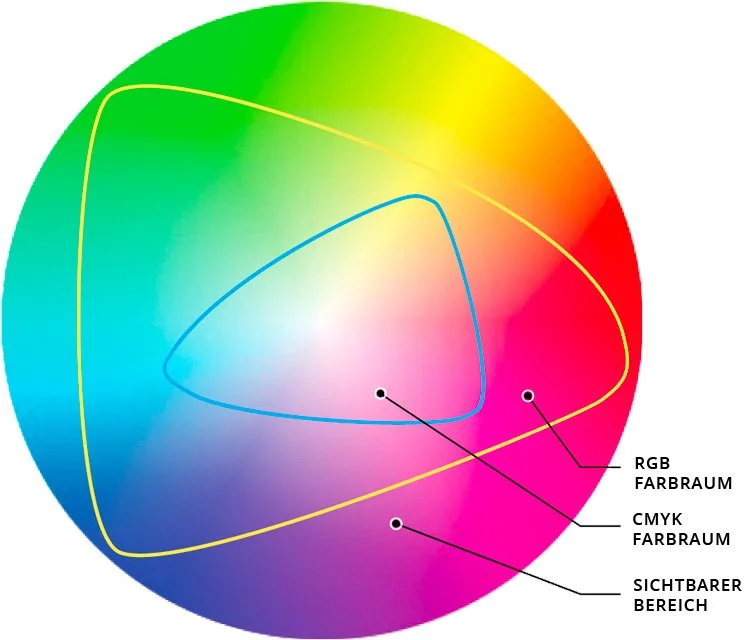
Daher ist es wichtig, dass die Farben in Deinem Design in CMYK definiert sind. So kannst Du sicherzustellen, dass sie auf dem gedruckten Material genauso aussehen wie auf dem Bildschirm.
Farben für Dein Logo oder ein Design bestimmen

Wenn Du vorhast, auch auf Drucksachen (z.B. Visitenkarte, Broschüre und Flyer) für Dein Marketing zurückzugreifen, solltest Du Dir, bevor Du Dich ans Gestalten machst, über Deine Farben klar werden. Und zwar Farben, die nicht nur am Bildschirm, sondern auch gedruckt gut aussehen.
Wenn Du nämlich (z.B. in Canva) loslegst und einfach schöne Farben wählst, die auf dem Computer gut aussehen, kann das Ergebnis bei Drucksachen sehr ernüchtern sein, weil die Farbunterschiede und die Brillianz sehr abweichen können. Canva arbeitet standardmäßig in RGB.
Der Grund liegt unter anderem darin, dass es mehr (und leuchtendere) Farben im RGB-Farbraum gibt als im CMYK-Farbraum. Das merkt man vor allem im Bereich der leuchtenden Grün- und Blautöne.
Farbkarten als Lösung
Der beste (und schönste) Weg, um geeignete Farben zu finden, ist über physische Druckfächer oder Farbkarten. So kannst Du sehen, wie die Farbe in „echt“ wirkt und auch Farbkombinationen sehr leicht testen.
Farbfächer sind ein einfaches und effektives Werkzeug, das auch von Laien verwendet werden kann, um Farben auszuwählen und abzustimmen. Ein Farbfächer enthält eine Vielzahl von Farbmusterkarten, die dir helfen können, die perfekte Farbe für dein Design zu finden.
Designer benutzen die umfangreichen Farbbücher von Pantone. Die sind wirklich toll, aber leider sehr teuer (mehrere hundert Euro).
Die gute Nachricht: Ich habe eine gute Alternative gefunden, die für die meisten Menschen, die sich nicht beruflich mit Design beschäftigen, völlig ausreichend ist. Die Swatchos* Farbkarten.

Vorteile:
Handliche Box mit 130 Karten
Jede Karte hat 7 Farbtöne einer Farbe
Der CMYK und Hex-Wert ist abgebildet (somit lässt sich Deine gefundene Farbe gut in die digitale Welt (z.B. in die Designplatform Canva) übersetzen
Leicht, die besten Farbkombinationen und Farbpaletten für Dich rauszufinden
Auch für andere Farbprojekte (z.B. Raumgestaltung) nutzbar
Sehr erschwinglich (mit meinem Rabattcode „WENDRIC-DESIGN“ sogar noch günstiger)
Es macht einfach Spaß (viel bessereres Erlebnis als am Computer)
🤑 Mit dem Rabattcode WENDRICH-DESIGN bekommst Du 5% Rabatt! 🤑
Wie lege ich die richtigen Farben zum Drucken in Canva an?
1. Situation: Du startest ein neues Design
Notiere Dir die Hexcodes, die Du zum Beispiel mit den Swatchos Farbkarten ermittelt hast.
Erstelle ein Element auf Deiner Zeichenfläche.
Klicke oben links auf die Farbkachel.
Doppelklick auf ausgewählte Farbkachel und den Wunsch-Hexcode (#....) eingeben
Wiederhole diesen Prozess für alle Deine Farben.
Exportiere Dein Design als „PDF-Druck“ mit dem Farbprofil „CMYK“ (nur für Canva Pro Kunden). Bitte schau bei den Druckdetails bei Deiner Druckerei, ob Du eine Datei mit Schnittmarken hochladen sollst, wenn ja: setze ein Häkchen bei „Zuschnittsmarken/ Beschnittzugabe“ (Auswahlfeld unter Dateityp „PDF-Druck“)

Exporteinstellung Druck
2. Situation: Du hast bereits ein Layout, das Du für den Druck anpassen möchtest
Nur in professioneller Grafiksoftware (z.B. Adobe Photoshop, InDesign, Illustrator) ist eine Umwandlung des Farbraums von RGB zu CMYK einfach möglich. Nutzt Du Canva, musst Du das manuell machen und ein paar Zwischenschritte gehen, um schlussendlich eine für Durckdatei zu haben, die farblich dem entspricht, was Du haben möchtest (Du brauchst dafür den Premium Account).
So funktioniert eine Farbumwandlung zu CMYK in Canva:

Klicke auf das Element mit einer Farbe.
Klicke oben links auf die Farbkachel.
Gehe mit dem Mauszeiger über die ausgewählte Farbkachel (oder mache einen Doppelklick darauf) und notiere Dir den Hexcode (#....)
Gehe auf einen Online Farbenkonverter (z.B. https://www.farben-umrechnen.de) und gibt ein, dass Du von Hex zu CMYK umrechnen möchtest.
Du erhältst 4 (C-M-Y-K) Werte. Notiere Dir diese.
Gib jetzt bei diesem Konverter ein, dass Du von CMYK zu Hex umrechnen möchtest und gib die eben errechneten 4 Werte ein
Du erhältst einen neuen Hexcode, der dem alten gleichen kann, aber definitiv nicht muss – eine andere Ziffer macht schon einen großen Unterschied (wenn der neue Hexcode sich vom alten unterscheidet, befindest sich Deine Ursprungsfarbe außerhalb des CMYK-Farbraums und Du bekommst eine neue Farbe, die der alten möglichst ähnlich ist)
Ändere jetzt die Farbe Deines Elements zu dem neuen Hexcode (sieht auf dem Bildschirm meist sehr ähnlich wie vorher aus, ist aber gedruckt ein Unterschied!)
⚡️ACHTUNG: Wenn Du diese Farbe an mehreren Stellen in Deinem Design verwendet hast, erscheint bei Canva unten links ein Hinweis „Alle Farben ändern“. Bestätige dies unbedingt, das spart viel Arbeit.
Wiederhole diesen Prozess für alle Deine Farben.
Exportiere Dein Design als „PDF-Druck“ mit dem Farbprofil „CMYK“ (nur für Canva Pro Kunden). Bitte schau bei den Druckdetails bei Deiner Druckerei, ob diese eine Datei mit Schnittmarken möchte, wenn ja: setze ein Häkchen bei „Zuschnittsmarken/ Beschnittzugabe“ (Auswahlfeld unter Dateityp „PDF-Druck“)

Testdrucke
Ein weiterer wichtiger Schritt, um die Farbtreue zu testen und zu verbessern, ist die Durchführung einfacher Testdrucke. Indem Du Dein Design zu Hause oder in einem lokalen Druckgeschäft auf Papier ausdruckst, kannst Du die Farben überprüfen und gegebenenfalls anpassen, bevor Du größere Mengen druckst. Wenn möglich, drucke Dein Design auf dem gleichen Papier. Besonders wichtig ist es, dass Du nicht einmal mit einem gestrichenen und einmal mit einem ungestrichenen Papier (etwas rauere Oberfläche) druckst, weil dann die Ergebnisse sehr unterschiedlich sein werden.
Auf diese Weise kannst Du sicherstellen, dass die Farben so genau wie möglich wiedergegeben werden und Du am Ende mit dem gewünschten Druckergebnis zufrieden bist.
Fazit und Empfehlung
Um hochwertige Druckergebnisse zu erhalten, muss Dein Design im CMYK-Farbraum gestaltet sein. Am besten Du wählst die Farben, bevor Du Dich ans Gestalten machst.

Wenn Du wirklich sicherstellen möchtest, dass Deine gedruckten Farben so nah wie möglich an Deiner digitalen Vorlage liegen, kann die Verwendung von Farbfächern eine großartige Lösung sein. Farbfächer bieten eine breite Palette von Farbmusterkarten, die Dir helfen können, die perfekte Farbpalette für Dein Design auszuwählen und abzustimmen.
Als kostengünstige Lösung empfehle ich Dir die Farbkarten Swatchos*.
Die Farben in Deinem Canva-Design kannst Du mit einigen Zwischenschritten über einen Farbenkonverter in druckfähige Farben umwandeln und daraus dann ein druckfähiges PDF erzeugen.
* Meine Affiliate Links sind mit einem Sternchen markiert. Ich empfehle ausschließlich Tools, von denen ich zu 100% überzeugt bin.